Domain rtvv.de kaufen?
Wir ziehen mit dem Projekt
rtvv.de um.
Sind Sie am Kauf der Domain
rtvv.de interessiert?
domain@kv-gmbh.de · 0541-91531010
Domain rtvv.de kaufen?
Wo aktiviere ich USB Debugging?
Um USB Debugging zu aktivieren, musst du zuerst die Entwickleroptionen auf deinem Android-Gerät freischalten. Dies kannst du tun, indem du in die Einstellungen deines Geräts gehst, dort auf "Über das Telefon" oder "Telefoninfo" tippst und dann mehrmals auf die Build-Nummer klickst, bis die Entwickleroptionen freigeschaltet sind. Anschließend gehst du zurück zu den Einstellungen, wählst die Entwickleroptionen aus und aktivierst dort die Option für USB Debugging. Nun kannst du dein Gerät per USB-Kabel mit einem Computer verbinden und das USB Debugging nutzen. **
Wo finde ich USB Debugging?
USB Debugging ist eine Funktion auf Android-Geräten, die es ermöglicht, eine Verbindung zwischen dem Gerät und einem Computer herzustellen, um Fehlerbehebung und Entwicklungsaufgaben durchzuführen. Um USB Debugging zu aktivieren, musst du zuerst die Entwickleroptionen auf deinem Android-Gerät freischalten. Dies kannst du tun, indem du in den Einstellungen auf "Über das Telefon" oder "Telefoninfo" tippst und dann mehrmals auf die Build-Nummer klickst, bis die Entwickleroptionen freigeschaltet sind. Sobald die Entwickleroptionen verfügbar sind, kannst du dort USB Debugging aktivieren. Beachte jedoch, dass das Aktivieren von USB Debugging Sicherheitsrisiken mit sich bringen kann, da es unbefugten Zugriff auf dein Gerät ermöglichen kann. Stelle daher sicher, dass du diese Funktion nur aktivierst, wenn du sie wirklich benötigst. **


Ähnliche Suchbegriffe für USB-Debugging
Top-Angebote
Produkte zum Begriff USB-Debugging:
-
Schneider Electric STBSPU1000 Advantys STB, Konfigurations- und Debugging-Software, 1-Lizenz (1 Station)Modicon STB. Konfigurations- und Parametriersoftware. Advantys STB, Konfigurations- und Debugging-Software, 1-Lizenz (1 Station). Konfigurations- und Parametriersoftware für die dezentralen E/A-Systeme Modicon STB, OTB, FTB und FTM. Die Software ist mehrsprachig aufgebaut und verfügt über Online-Hilfe in 5 Sprachen (Deutsch, Englisch, Französisch, Spanisch, Italienisch). Lauffähig unter Windows XP, Windows Vista und Windows 7 32/64 Bit. Die Software läuft unlizensiert 21 Tage lang auch mit Online-Funktionen. Nach 21 Tagen stehen ohne Lizensierung nur noch die Offline-Funktionen (z.B. Ressourcenanalyse, erstellen der Stückliste) zur Verfügung.178,26 €*Versand: 7,10 €Sichere Weiterleitung zum Anbieter
-
Sandberg Streamer USB Webcam Pro Elite - Livestream-Kamera 134-39Mit einer maximalen digitalen Videoauflösung von 2560 x 1440 liefert die Streamer USB Webcam Pro Elite kristallklare Bilder und ist damit perfekt für Live-Streaming, Videokonferenzen und Online-Schulungen geeignet. Ausgestattet mit einem USB-A-auf-USB-C-Adapter und der Unterstützung von USB 2.0 bietet diese Webcam flexible Anschlussmöglichkeiten an eine Vielzahl von Geräten und gewährleistet eine nahtlose Integration in jedes Setup. Die Webcam verfügt über ein integriertes omnidirektionales Stereomikrofon mit Rauschunterdrückungsfunktion, das klare Audiosignale aus allen Richtungen aufnimmt und die Qualität der Kommunikation verbessert. Die Stativhalterung und der Privacy Shutter bieten Komfort und Sicherheit und ermöglichen es dem Benutzer, seine Streaming-Umgebung einfach einzurichten und gleichzeitig seine Privatsphäre zu schützen. Digitales Schwenken, Neigen und 5-facher Digitalzoom sowie ein Sichtfeld von 76° und ein Ringlicht bieten eine hervorragende Kontrolle über den Videorahmen und die Beleuchtung und gewährleisten Streams und Aufnahmen in professioneller Qualität.73,99 €*Versand: 4,95 €Sichere Weiterleitung zum Anbieter



-
Was ist ein USB Debugging?
Was ist ein USB Debugging? USB Debugging ist eine Funktion, die es ermöglicht, ein Android-Gerät mit einem Computer zu verbinden, um Entwicklern Zugriff auf erweiterte Debugging- und Entwicklertools zu geben. Durch das Aktivieren von USB Debugging können Entwickler Fehler im Code schneller identifizieren und beheben. Es ist auch nützlich für die Installation von benutzerdefinierten ROMs oder das Übertragen von Dateien zwischen dem Gerät und dem Computer. Allerdings sollte USB Debugging nur aktiviert werden, wenn es wirklich benötigt wird, da es potenzielle Sicherheitsrisiken birgt. **
-
Wird USB-Debugging nicht erkannt?
Es gibt mehrere mögliche Gründe, warum USB-Debugging nicht erkannt wird. Es könnte sein, dass das USB-Kabel defekt ist oder nicht richtig angeschlossen ist. Es könnte auch sein, dass das Gerät nicht ordnungsgemäß mit dem Computer verbunden ist oder dass das USB-Debugging auf dem Gerät nicht aktiviert ist. Es könnte auch sein, dass der Treiber für das Gerät nicht korrekt installiert ist. **
-
Wie kann ich USB Debugging deaktivieren?
Um USB-Debugging zu deaktivieren, musst du zuerst die Entwickleroptionen auf deinem Gerät aktivieren. Gehe dazu in die Einstellungen deines Smartphones, tippe auf "Über das Telefon" und dann mehrmals auf "Build-Nummer", bis die Entwickleroptionen freigeschaltet sind. Anschließend gehe zurück zu den Einstellungen, wähle "Entwickleroptionen" aus und deaktiviere dort die Option für USB-Debugging. Bestätige die Deaktivierung und schon ist USB-Debugging auf deinem Gerät ausgeschaltet. **
-
Wie kann ich USB Debugging aktivieren?
Um USB-Debugging zu aktivieren, musst du zuerst die Entwickleroptionen auf deinem Android-Gerät aktivieren. Dazu gehst du in die Einstellungen, wählst den Punkt "Über das Telefon" oder "Telefoninfo" und tippst mehrmals auf die Build-Nummer, bis du als Entwickler freigeschaltet bist. Anschließend gehst du zurück zu den Einstellungen, wählst "Entwickleroptionen" aus und aktivierst dort die Option "USB-Debugging". Danach verbindest du dein Gerät mit einem Computer und bestätigst die USB-Debugging-Anfrage auf deinem Smartphone. Nun ist USB-Debugging aktiviert und du kannst dein Gerät für Entwicklerzwecke nutzen. **
Wie aktiviere ich USB-Debugging über ADB?
Um USB-Debugging über ADB zu aktivieren, musst du zuerst die Entwickleroptionen auf deinem Android-Gerät aktivieren. Gehe dazu zu den Einstellungen, tippe auf "Über das Telefon" oder "Telefoninfo" und tippe dann sieben Mal auf "Build-Nummer". Dadurch werden die Entwickleroptionen freigeschaltet. Gehe dann zurück zu den Einstellungen, tippe auf "Entwickleroptionen" und aktiviere "USB-Debugging". **
Wo finde ich USB Debugging Samsung Galaxy s7?
Um USB-Debugging auf einem Samsung Galaxy S7 zu aktivieren, musst du zuerst die Entwickleroptionen auf dem Gerät freischalten. Gehe dazu in die Einstellungen deines Geräts und tippe auf "Über das Telefon". Dort findest du die Build-Nummer, die du mehrmals hintereinander antippen musst, bis die Entwickleroptionen freigeschaltet sind. Sobald die Entwickleroptionen verfügbar sind, gehe zurück zu den Einstellungen und wähle "Entwickleroptionen" aus. Suche nach der Option "USB-Debugging" und aktiviere sie, indem du den Schalter nach rechts schiebst. Wenn du nun dein Samsung Galaxy S7 mit einem Computer verbindest, wirst du aufgefordert, die USB-Debugging-Verbindung zu autorisieren. Bestätige dies auf deinem Gerät, um eine Verbindung zwischen dem Gerät und dem Computer herzustellen, die das Debugging ermöglicht. Wenn du Schwierigkeiten hast, die Entwickleroptionen oder die USB-Debugging-Option zu finden, kannst du auch online nach Anleitungen suchen oder den Samsung-Support kontaktieren, um weitere Unterstützung zu erhalten. **
Top-Angebote
Produkte zum Begriff USB-Debugging:
-
Schneider Electric STBSPU1000 Advantys STB, Konfigurations- und Debugging-Software, 1-Lizenz (1 Station)Modicon STB. Konfigurations- und Parametriersoftware. Advantys STB, Konfigurations- und Debugging-Software, 1-Lizenz (1 Station). Konfigurations- und Parametriersoftware für die dezentralen E/A-Systeme Modicon STB, OTB, FTB und FTM. Die Software ist mehrsprachig aufgebaut und verfügt über Online-Hilfe in 5 Sprachen (Deutsch, Englisch, Französisch, Spanisch, Italienisch). Lauffähig unter Windows XP, Windows Vista und Windows 7 32/64 Bit. Die Software läuft unlizensiert 21 Tage lang auch mit Online-Funktionen. Nach 21 Tagen stehen ohne Lizensierung nur noch die Offline-Funktionen (z.B. Ressourcenanalyse, erstellen der Stückliste) zur Verfügung.178,26 €*Versand: 7,10 €Sichere Weiterleitung zum Anbieter
-
Wo aktiviere ich USB Debugging?
Um USB Debugging zu aktivieren, musst du zuerst die Entwickleroptionen auf deinem Android-Gerät freischalten. Dies kannst du tun, indem du in die Einstellungen deines Geräts gehst, dort auf "Über das Telefon" oder "Telefoninfo" tippst und dann mehrmals auf die Build-Nummer klickst, bis die Entwickleroptionen freigeschaltet sind. Anschließend gehst du zurück zu den Einstellungen, wählst die Entwickleroptionen aus und aktivierst dort die Option für USB Debugging. Nun kannst du dein Gerät per USB-Kabel mit einem Computer verbinden und das USB Debugging nutzen. **
-
Wo finde ich USB Debugging?
USB Debugging ist eine Funktion auf Android-Geräten, die es ermöglicht, eine Verbindung zwischen dem Gerät und einem Computer herzustellen, um Fehlerbehebung und Entwicklungsaufgaben durchzuführen. Um USB Debugging zu aktivieren, musst du zuerst die Entwickleroptionen auf deinem Android-Gerät freischalten. Dies kannst du tun, indem du in den Einstellungen auf "Über das Telefon" oder "Telefoninfo" tippst und dann mehrmals auf die Build-Nummer klickst, bis die Entwickleroptionen freigeschaltet sind. Sobald die Entwickleroptionen verfügbar sind, kannst du dort USB Debugging aktivieren. Beachte jedoch, dass das Aktivieren von USB Debugging Sicherheitsrisiken mit sich bringen kann, da es unbefugten Zugriff auf dein Gerät ermöglichen kann. Stelle daher sicher, dass du diese Funktion nur aktivierst, wenn du sie wirklich benötigst. **
-
Was ist ein USB Debugging?
Was ist ein USB Debugging? USB Debugging ist eine Funktion, die es ermöglicht, ein Android-Gerät mit einem Computer zu verbinden, um Entwicklern Zugriff auf erweiterte Debugging- und Entwicklertools zu geben. Durch das Aktivieren von USB Debugging können Entwickler Fehler im Code schneller identifizieren und beheben. Es ist auch nützlich für die Installation von benutzerdefinierten ROMs oder das Übertragen von Dateien zwischen dem Gerät und dem Computer. Allerdings sollte USB Debugging nur aktiviert werden, wenn es wirklich benötigt wird, da es potenzielle Sicherheitsrisiken birgt. **
-
Wird USB-Debugging nicht erkannt?
Es gibt mehrere mögliche Gründe, warum USB-Debugging nicht erkannt wird. Es könnte sein, dass das USB-Kabel defekt ist oder nicht richtig angeschlossen ist. Es könnte auch sein, dass das Gerät nicht ordnungsgemäß mit dem Computer verbunden ist oder dass das USB-Debugging auf dem Gerät nicht aktiviert ist. Es könnte auch sein, dass der Treiber für das Gerät nicht korrekt installiert ist. **
Ähnliche Suchbegriffe für USB-Debugging
-
Sandberg Streamer USB Webcam Pro Elite - Livestream-Kamera 134-39Mit einer maximalen digitalen Videoauflösung von 2560 x 1440 liefert die Streamer USB Webcam Pro Elite kristallklare Bilder und ist damit perfekt für Live-Streaming, Videokonferenzen und Online-Schulungen geeignet. Ausgestattet mit einem USB-A-auf-USB-C-Adapter und der Unterstützung von USB 2.0 bietet diese Webcam flexible Anschlussmöglichkeiten an eine Vielzahl von Geräten und gewährleistet eine nahtlose Integration in jedes Setup. Die Webcam verfügt über ein integriertes omnidirektionales Stereomikrofon mit Rauschunterdrückungsfunktion, das klare Audiosignale aus allen Richtungen aufnimmt und die Qualität der Kommunikation verbessert. Die Stativhalterung und der Privacy Shutter bieten Komfort und Sicherheit und ermöglichen es dem Benutzer, seine Streaming-Umgebung einfach einzurichten und gleichzeitig seine Privatsphäre zu schützen. Digitales Schwenken, Neigen und 5-facher Digitalzoom sowie ein Sichtfeld von 76° und ein Ringlicht bieten eine hervorragende Kontrolle über den Videorahmen und die Beleuchtung und gewährleisten Streams und Aufnahmen in professioneller Qualität.73,99 €*Versand: 4,95 €Sichere Weiterleitung zum Anbieter
-
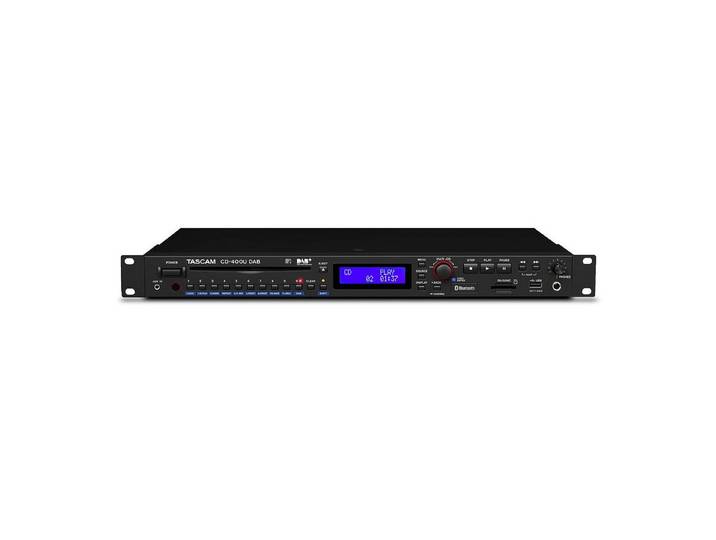
Tascam Tascam Medien-Player CD400UDAB mit CD USB Radio Bluetooth Digitales Aufnahmegerät (mit Fernbedienung)<p>Der <strong>Tascam CD400UDAB</strong> ist ein vielseitiger <strong>Medien-Player</strong>, der sich ideal für den professionellen Einsatz in Discos, Restaurants und Geschäften eignet. Mit seinen kompakten Abmessungen von <strong>483 x 47 x 296 mm</strong> und einem Gewicht von nur <strong>3,3 kg</strong> ist er zudem für mobile Anwendungen im Eventbereich bestens geeignet. Die robuste Bauweise und die Rack-Einbau-Möglichkeit (19 Zoll / 1 HE) machen ihn zu einem zuverlässigen Begleiter.</p> <p>Dieser <strong>Medien-Player</strong> überzeugt durch seine umfangreichen Wiedergabemöglichkeiten. Er verarbeitet nicht nur herkömmliche Audio-CDs, sondern auch digitale Formate von USB-Sticks und SD-Karten, darunter MP3, WAV, AAC und WMA. Die integrierte <strong>Bluetooth-Schnittstelle</strong> ermöglicht das einfache Streamen von Musik von Smartphones und Tablets. Darüber hinaus bietet der CD400UDAB eine UKW/DAB+-Radiofunktion mit 20 speicherbaren Presets, die das Angebot abrundet.</p> <p>Praktische Features wie die frontseitige <strong>3,5-mm-Klinkenbuchse</strong> für zusätzliche Audiogeräte und die direkte Aufnahmefunktion zum Kopieren von CDs oder Radiosendungen auf USB-Medien machen den CD400UDAB zu einem echten Allrounder. Die symmetrischen <strong>XLR-Ausgänge</strong> garantieren eine rauschfreie Übertragung über lange Distanzen, während die einfache Bedienung über die beiliegende Infrarot-Fernbedienung oder die RS-232C-Schnittstelle überzeugt. Mit seiner zuverlässigen Technik ist der Tascam CD400UDAB die perfekte Lösung für anspruchsvolle Beschallungsaufgaben.</p>614,00 €*Versand: 0,00 €Sichere Weiterleitung zum Anbieter
-
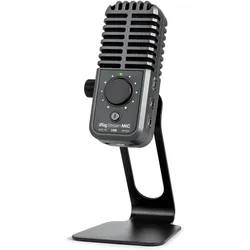
IK Multimedia iRig Stream Mic USB - Kompaktes USB-Streaming Mikrofon, MikrofonDas iRig Stream Mic USB ist ein professionelles USB-Kondensatormikrofon mit Nierencharakteristik, das für das Streaming von Inhalten entwickelt wurde und sich perfekt für Musiker und Content Creators eignet, die viel unterwegs sind. Es wurde für professionelles und hochwertiges Streaming entwickelt und verwendet eine hochwertige 0,5-Zoll-Membrankapsel. Das Mikrofon ist äusserst tragbar und eignet sich für hochwertige Aufnahmen und Streaming über Ihren bevorzugten Streaming-Dienst. Alle Funktionen sind nahtlos über dedizierte Bedienelemente zugänglich: Es ist möglich, den Hochpassfilter ein- oder auszuschalten, das Mikrofonsignal stumm zu schalten, die Mikrofonverstärkung zu regeln, den Kopfhörerpegel zu regeln, den Streaming-Pegel zu regeln, den Loopback ein- oder auszuschalten und die Mischung zwischen dem Mikrofonsignal und dem Sound von Ihrem Host in Ihrem Kopfhörer zu regeln. Highlights: - Regler für den Streaming-Pegel - Mikrofonverstärkungs-Drehknopf - Kopfhörerpegel-Drehknopf - 3,5 mm Kopfhörerausgang - 3,5 mm Leitungseingang - USB-Anschluss für die Verbindung zum Host - USB-Stromversorgung - Status- und Pegel-LEDs - Direkter Monitor-Mischregler - 1/4"-20 Gewinde für Tischständer - Stummschaltungstaste des Mikrofons Lieferumfang: - 1 x iRig Stream Mic - 1 x USB-C zu USB-C Kabel - 1 x Tischständer.83,64 €*Versand: 0,00 €Sichere Weiterleitung zum Anbieter
-
Wie kann ich USB Debugging deaktivieren?
Um USB-Debugging zu deaktivieren, musst du zuerst die Entwickleroptionen auf deinem Gerät aktivieren. Gehe dazu in die Einstellungen deines Smartphones, tippe auf "Über das Telefon" und dann mehrmals auf "Build-Nummer", bis die Entwickleroptionen freigeschaltet sind. Anschließend gehe zurück zu den Einstellungen, wähle "Entwickleroptionen" aus und deaktiviere dort die Option für USB-Debugging. Bestätige die Deaktivierung und schon ist USB-Debugging auf deinem Gerät ausgeschaltet. **
-
Wie kann ich USB Debugging aktivieren?
Um USB-Debugging zu aktivieren, musst du zuerst die Entwickleroptionen auf deinem Android-Gerät aktivieren. Dazu gehst du in die Einstellungen, wählst den Punkt "Über das Telefon" oder "Telefoninfo" und tippst mehrmals auf die Build-Nummer, bis du als Entwickler freigeschaltet bist. Anschließend gehst du zurück zu den Einstellungen, wählst "Entwickleroptionen" aus und aktivierst dort die Option "USB-Debugging". Danach verbindest du dein Gerät mit einem Computer und bestätigst die USB-Debugging-Anfrage auf deinem Smartphone. Nun ist USB-Debugging aktiviert und du kannst dein Gerät für Entwicklerzwecke nutzen. **
-
Wie aktiviere ich USB-Debugging über ADB?
Um USB-Debugging über ADB zu aktivieren, musst du zuerst die Entwickleroptionen auf deinem Android-Gerät aktivieren. Gehe dazu zu den Einstellungen, tippe auf "Über das Telefon" oder "Telefoninfo" und tippe dann sieben Mal auf "Build-Nummer". Dadurch werden die Entwickleroptionen freigeschaltet. Gehe dann zurück zu den Einstellungen, tippe auf "Entwickleroptionen" und aktiviere "USB-Debugging". **
-
Wo finde ich USB Debugging Samsung Galaxy s7?
Um USB-Debugging auf einem Samsung Galaxy S7 zu aktivieren, musst du zuerst die Entwickleroptionen auf dem Gerät freischalten. Gehe dazu in die Einstellungen deines Geräts und tippe auf "Über das Telefon". Dort findest du die Build-Nummer, die du mehrmals hintereinander antippen musst, bis die Entwickleroptionen freigeschaltet sind. Sobald die Entwickleroptionen verfügbar sind, gehe zurück zu den Einstellungen und wähle "Entwickleroptionen" aus. Suche nach der Option "USB-Debugging" und aktiviere sie, indem du den Schalter nach rechts schiebst. Wenn du nun dein Samsung Galaxy S7 mit einem Computer verbindest, wirst du aufgefordert, die USB-Debugging-Verbindung zu autorisieren. Bestätige dies auf deinem Gerät, um eine Verbindung zwischen dem Gerät und dem Computer herzustellen, die das Debugging ermöglicht. Wenn du Schwierigkeiten hast, die Entwickleroptionen oder die USB-Debugging-Option zu finden, kannst du auch online nach Anleitungen suchen oder den Samsung-Support kontaktieren, um weitere Unterstützung zu erhalten. **
* Alle Preise verstehen sich inklusive der gesetzlichen Mehrwertsteuer und ggf. zuzüglich Versandkosten. Die Angebotsinformationen basieren auf den Angaben des jeweiligen Shops und werden über automatisierte Prozesse aktualisiert. Eine Aktualisierung in Echtzeit findet nicht statt, so dass es im Einzelfall zu Abweichungen kommen kann. ** Hinweis: Teile dieses Inhalts wurden von KI erstellt.