Domain rtvv.de kaufen?
Wir ziehen mit dem Projekt
rtvv.de um.
Sind Sie am Kauf der Domain
rtvv.de interessiert?
domain@kv-gmbh.de · 0541-91531010
Domain rtvv.de kaufen?
Wie installiere ich ein Programm vom USB-Stick?
Um ein Programm vom USB-Stick zu installieren, stecke den USB-Stick in den Computer und öffne den Datei-Explorer. Suche nach der Setup-Datei des Programms auf dem USB-Stick und doppelklicke darauf. Folge dann den Anweisungen des Installationsassistenten, um das Programm auf deinem Computer zu installieren. **
Warum öffnet der USB-Stick das Programm nicht?
Es gibt mehrere mögliche Gründe, warum der USB-Stick das Programm nicht öffnet. Es könnte sein, dass das Programm nicht auf dem USB-Stick installiert ist oder dass das Programm nicht mit dem Betriebssystem kompatibel ist. Es könnte auch sein, dass der USB-Stick beschädigt ist oder dass das Programm nicht korrekt auf dem USB-Stick gespeichert wurde. **
Ähnliche Suchbegriffe für USB-Stick
Top-Angebote
Produkte zum Begriff USB-Stick:
-
Verbatim USB-Stick (USB-A), USB StickDer Verbatim USB-Stick ist ein praktisches Speichermedium, das durch seinen innovativen Schiebemechanismus überzeugt. Dieser Mechanismus schützt den USB-Anschluss zuverlässig, ohne dass eine separate Schutzkappe erforderlich ist, was die Handhabung erleichtert und das Risiko des Verlusts minimiert. Der USB-Stick ist mit einer Vielzahl von Betriebssystemen kompatibel, darunter Windows 8, 7, Vista, XP, Mac OS 9 oder höher sowie Linux 2.4.0 oder höher, was ihn zu einer vielseitigen Lösung für unterschiedliche Nutzerbedürfnisse macht. Mit seinem USB-A-Anschluss ist der Stick einfach zu verwenden und eignet sich ideal für den schnellen Datenaustausch und die Speicherung von Dateien. Das schlichte und funktionale Design des Gehäuses sorgt dafür, dass der USB-Stick sowohl im beruflichen als auch im privaten Umfeld eingesetzt werden kann. Er ist eine zuverlässige Wahl für alle, die eine praktische und benutzerfreundliche Speicherlösung suchen.79,48 €*Versand: 0,00 €Sichere Weiterleitung zum Anbieter
-
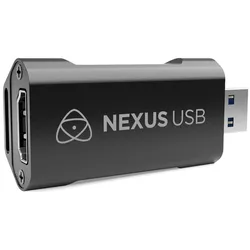
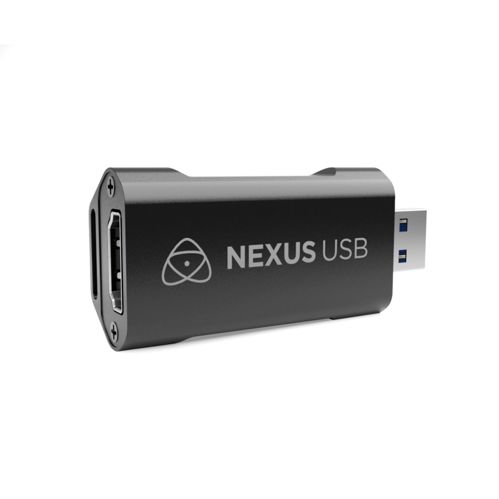
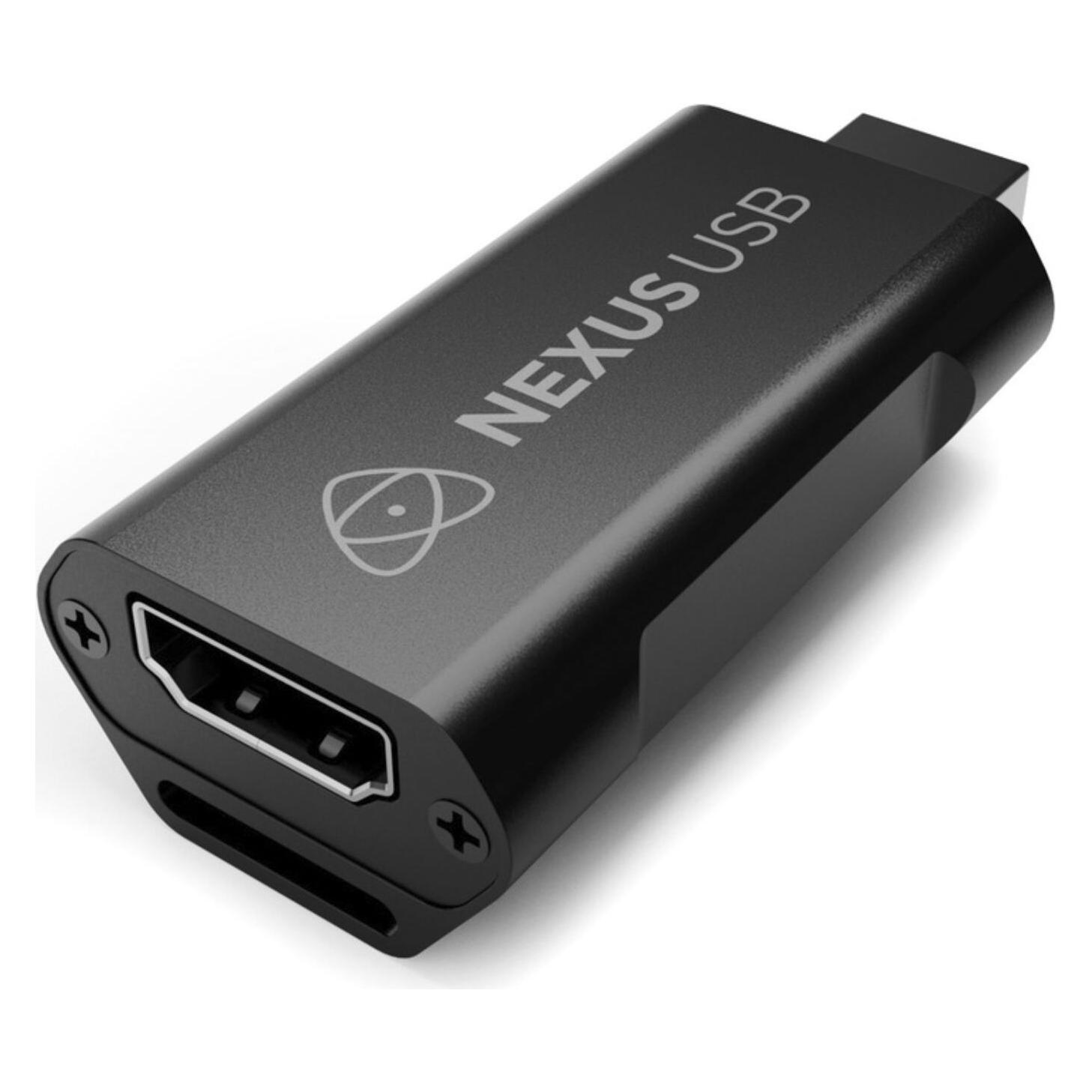
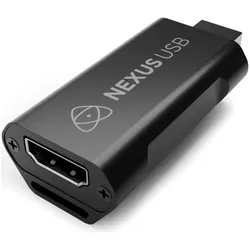
Atomos Nexus HDMI USB Streaming Stick, Video Zubehör, SchwarzHDMI zu USB Konverter für 4K Video- und Audioaufnahme. Kompatibel mit einer Vielzahl von HDMI-Geräten. Kein Netzteil oder Treiber erforderlich - Plug and Play. Funktioniert sowohl auf Windows, Android als auch auf Mac. Kleine, kompakte Abmessungen - ideal zum Mitnehmen. Unterstützt die beliebtesten Streaming-Plattformen wie YouTube und Twitch. Ausgabe von bis zu 1080p60 über USB. Nexus verbindet die Atomos-Welt der professionellen Aufnahme und Überwachung mit beliebten Streaming-Plattformen wie YouTube, Twitch und OBS. Verwenden Sie das Atomos-Gerät für die professionelle Einrichtung und Aufzeichnung von Aufnahmen und schliessen Sie es an, um den HDMI-Ausgang unterwegs einfach in einen USB-Ausgang für das Streaming auf Ihrem Mac oder PC umzuwandeln. Nexus akzeptiert bis zu 4K p30 Video und ist in der Lage, bis zu 1080p60 über USB auszugeben. Anschliessen und loslegen wie ein Profi. Es sind keine Treiber erforderlich und auch keine Stromversorgung, sodass Sie Ihr Atomos- oder HDMI-Gerät ganz einfach an Ihren Mac oder PC anschliessen und wie ein Profi produzieren können. Verwandelt Ihre Kamera in eine Profi-Webcam. Auch ohne einen Atomos Monitor-Recorder verwandelt Nexus Ihre HDMI-Kamera in eine leistungsstarke, professionelle Webcam. Keine Treiber erforderlich, schliessen Sie Nexus an und gehen Sie sofort live. Vereinfachen Sie Ihre Aufnahmen. Nexus funktioniert mit jedem HDMI-Gerät, einschliesslich der gesamten Atomos-Produktpalette. Er ist einfach zu bedienen, unterstützt alle gängigen Streaming-Plattformen und ist eine erschwingliche Möglichkeit für Gamer, Vlogger und Bildungseinrichtungen, ihr Streaming-Spiel mit dem professionellen Atomos Monitor-Recorder-Ökosystem zu verbessern.68,91 €*Versand: 0,00 €Sichere Weiterleitung zum Anbieter

-
Warum erkennt das Medion Radio den USB-Stick nicht?
Es gibt mehrere mögliche Gründe, warum das Medion Radio den USB-Stick nicht erkennt. Es könnte sein, dass der USB-Stick nicht richtig formatiert ist oder das Dateiformat nicht unterstützt wird. Es ist auch möglich, dass der USB-Anschluss am Radio defekt ist oder dass das Radio nicht über die erforderlichen Treiber verfügt, um den USB-Stick zu erkennen. **
-
Welcher USB Stick?
Welcher USB Stick? Möchtest du einen USB Stick mit hoher Speicherkapazität für große Dateien oder lieber einen kleinen und kompakten USB Stick für unterwegs? Soll der USB Stick USB 2.0, USB 3.0 oder sogar USB 3.1 unterstützen? Welche Marke bevorzugst du für deine USB Sticks? Hast du spezielle Anforderungen wie Verschlüsselung oder Wasserdichtigkeit für deinen USB Stick? Lass mich wissen, welche Kriterien dir wichtig sind, damit ich dir den passenden USB Stick empfehlen kann. **
-
Wie lade ich ein Programm auf einen USB Stick?
Um ein Programm auf einen USB Stick zu laden, musst du zuerst den USB Stick in deinen Computer einstecken. Öffne dann den Datei-Explorer und navigiere zu dem Programm, das du auf den USB Stick kopieren möchtest. Klicke mit der rechten Maustaste auf das Programm und wähle "Kopieren". Gehe dann zum USB Stick im Datei-Explorer, klicke mit der rechten Maustaste und wähle "Einfügen". Das Programm wird nun auf den USB Stick kopiert und kann von dort aus auf anderen Computern verwendet werden. **
-
Wie bekomme ich ein Programm auf einen USB-Stick?
Um ein Programm auf einen USB-Stick zu bekommen, musst du zunächst sicherstellen, dass der USB-Stick an deinen Computer angeschlossen ist. Dann öffne den Datei-Explorer und navigiere zu dem Programm, das du auf den USB-Stick kopieren möchtest. Klicke mit der rechten Maustaste auf die Programmdatei und wähle "Kopieren". Gehe dann zum USB-Stick im Datei-Explorer, klicke mit der rechten Maustaste und wähle "Einfügen", um das Programm auf den USB-Stick zu kopieren. **
Wie programmiere ich ein Programm auf einen USB-Stick?
Um ein Programm auf einen USB-Stick zu programmieren, musst du zuerst das Programm entwickeln. Das kann in einer beliebigen Programmiersprache erfolgen, je nach den Anforderungen deines Projekts. Anschließend kannst du den Quellcode oder das kompilierte Programm auf den USB-Stick kopieren und von dort aus ausführen. Stelle sicher, dass der USB-Stick formatiert und bereit ist, Dateien zu speichern. **
Wie USB Stick entfernen?
Um einen USB-Stick sicher zu entfernen, sollte man zuerst sicherstellen, dass alle Dateien auf dem Stick geschlossen sind und keine Programme darauf zugreifen. Anschließend kann man auf das Symbol für den USB-Stick in der Taskleiste klicken und die Option "Hardware sicher entfernen" auswählen. Alternativ kann man den USB-Stick auch über den Datei-Explorer auswerfen, indem man mit der rechten Maustaste auf das Laufwerk klickt und "Auswerfen" wählt. Es ist wichtig, den USB-Stick nicht einfach herauszuziehen, da dies zu Datenverlust oder Beschädigung des Sticks führen kann. Es ist ratsam, den Stick erst zu entfernen, wenn man die Bestätigung erhält, dass er sicher entfernt werden kann. **
Top-Angebote
Produkte zum Begriff USB-Stick:
-
Verbatim USB-Stick (USB-A), USB StickDer Verbatim USB-Stick ist ein praktisches Speichermedium, das durch seinen innovativen Schiebemechanismus überzeugt. Dieser Mechanismus schützt den USB-Anschluss zuverlässig, ohne dass eine separate Schutzkappe erforderlich ist, was die Handhabung erleichtert und das Risiko des Verlusts minimiert. Der USB-Stick ist mit einer Vielzahl von Betriebssystemen kompatibel, darunter Windows 8, 7, Vista, XP, Mac OS 9 oder höher sowie Linux 2.4.0 oder höher, was ihn zu einer vielseitigen Lösung für unterschiedliche Nutzerbedürfnisse macht. Mit seinem USB-A-Anschluss ist der Stick einfach zu verwenden und eignet sich ideal für den schnellen Datenaustausch und die Speicherung von Dateien. Das schlichte und funktionale Design des Gehäuses sorgt dafür, dass der USB-Stick sowohl im beruflichen als auch im privaten Umfeld eingesetzt werden kann. Er ist eine zuverlässige Wahl für alle, die eine praktische und benutzerfreundliche Speicherlösung suchen.79,48 €*Versand: 0,00 €Sichere Weiterleitung zum Anbieter
-
Wie installiere ich ein Programm vom USB-Stick?
Um ein Programm vom USB-Stick zu installieren, stecke den USB-Stick in den Computer und öffne den Datei-Explorer. Suche nach der Setup-Datei des Programms auf dem USB-Stick und doppelklicke darauf. Folge dann den Anweisungen des Installationsassistenten, um das Programm auf deinem Computer zu installieren. **
-
Warum öffnet der USB-Stick das Programm nicht?
Es gibt mehrere mögliche Gründe, warum der USB-Stick das Programm nicht öffnet. Es könnte sein, dass das Programm nicht auf dem USB-Stick installiert ist oder dass das Programm nicht mit dem Betriebssystem kompatibel ist. Es könnte auch sein, dass der USB-Stick beschädigt ist oder dass das Programm nicht korrekt auf dem USB-Stick gespeichert wurde. **
-
Warum erkennt das Medion Radio den USB-Stick nicht?
Es gibt mehrere mögliche Gründe, warum das Medion Radio den USB-Stick nicht erkennt. Es könnte sein, dass der USB-Stick nicht richtig formatiert ist oder das Dateiformat nicht unterstützt wird. Es ist auch möglich, dass der USB-Anschluss am Radio defekt ist oder dass das Radio nicht über die erforderlichen Treiber verfügt, um den USB-Stick zu erkennen. **
-
Welcher USB Stick?
Welcher USB Stick? Möchtest du einen USB Stick mit hoher Speicherkapazität für große Dateien oder lieber einen kleinen und kompakten USB Stick für unterwegs? Soll der USB Stick USB 2.0, USB 3.0 oder sogar USB 3.1 unterstützen? Welche Marke bevorzugst du für deine USB Sticks? Hast du spezielle Anforderungen wie Verschlüsselung oder Wasserdichtigkeit für deinen USB Stick? Lass mich wissen, welche Kriterien dir wichtig sind, damit ich dir den passenden USB Stick empfehlen kann. **
Ähnliche Suchbegriffe für USB-Stick
-
Atomos Nexus HDMI USB Streaming Stick, Video Zubehör, SchwarzHDMI zu USB Konverter für 4K Video- und Audioaufnahme. Kompatibel mit einer Vielzahl von HDMI-Geräten. Kein Netzteil oder Treiber erforderlich - Plug and Play. Funktioniert sowohl auf Windows, Android als auch auf Mac. Kleine, kompakte Abmessungen - ideal zum Mitnehmen. Unterstützt die beliebtesten Streaming-Plattformen wie YouTube und Twitch. Ausgabe von bis zu 1080p60 über USB. Nexus verbindet die Atomos-Welt der professionellen Aufnahme und Überwachung mit beliebten Streaming-Plattformen wie YouTube, Twitch und OBS. Verwenden Sie das Atomos-Gerät für die professionelle Einrichtung und Aufzeichnung von Aufnahmen und schliessen Sie es an, um den HDMI-Ausgang unterwegs einfach in einen USB-Ausgang für das Streaming auf Ihrem Mac oder PC umzuwandeln. Nexus akzeptiert bis zu 4K p30 Video und ist in der Lage, bis zu 1080p60 über USB auszugeben. Anschliessen und loslegen wie ein Profi. Es sind keine Treiber erforderlich und auch keine Stromversorgung, sodass Sie Ihr Atomos- oder HDMI-Gerät ganz einfach an Ihren Mac oder PC anschliessen und wie ein Profi produzieren können. Verwandelt Ihre Kamera in eine Profi-Webcam. Auch ohne einen Atomos Monitor-Recorder verwandelt Nexus Ihre HDMI-Kamera in eine leistungsstarke, professionelle Webcam. Keine Treiber erforderlich, schliessen Sie Nexus an und gehen Sie sofort live. Vereinfachen Sie Ihre Aufnahmen. Nexus funktioniert mit jedem HDMI-Gerät, einschliesslich der gesamten Atomos-Produktpalette. Er ist einfach zu bedienen, unterstützt alle gängigen Streaming-Plattformen und ist eine erschwingliche Möglichkeit für Gamer, Vlogger und Bildungseinrichtungen, ihr Streaming-Spiel mit dem professionellen Atomos Monitor-Recorder-Ökosystem zu verbessern.68,91 €*Versand: 0,00 €Sichere Weiterleitung zum Anbieter
-
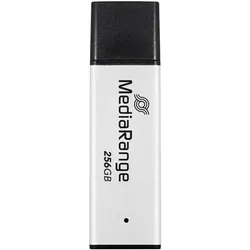
MediaRange USB-Stick (256 GB, USB-A), USB Stick, Schwarz, SilberMediaRange Flash-Speichermedien stehen für ein Höchstmass an Qualität und Zuverlässigkeit. Unsere High Performance Flash-Laufwerke, mit Kapazitäten von 16 GB bis 1 TB, bieten ausreichend Speicherplatz für all Ihre Dokumente, Fotos, Musik oder Videos und eignen sich hervorragend zum blitzschnellen Archivieren und Austausch Ihrer Daten. Durch den USB-A Anschluss haben Sie jederzeit und überall einen komfortablen und sicheren Zugriff auf Ihre Daten und können diese schnell und effizient bearbeiten. Die kompakte Grösse unserer USB-Sticks ermöglicht einen einfachen Transport Ihrer Daten, sodass sie immer griffbereit sind. Das robuste Aluminiumgehäuse mit Schutzkappe schützt den USB-Stecker vor physischen Schäden und Staub. Dank seiner USB-A Schnittstelle bietet der Stick eine zuverlässige Leistung und garantiert Kompatibilität mit allen aktuellen Betriebssystemen.64,09 €*Versand: 0,00 €Sichere Weiterleitung zum Anbieter
-
Wie lade ich ein Programm auf einen USB Stick?
Um ein Programm auf einen USB Stick zu laden, musst du zuerst den USB Stick in deinen Computer einstecken. Öffne dann den Datei-Explorer und navigiere zu dem Programm, das du auf den USB Stick kopieren möchtest. Klicke mit der rechten Maustaste auf das Programm und wähle "Kopieren". Gehe dann zum USB Stick im Datei-Explorer, klicke mit der rechten Maustaste und wähle "Einfügen". Das Programm wird nun auf den USB Stick kopiert und kann von dort aus auf anderen Computern verwendet werden. **
-
Wie bekomme ich ein Programm auf einen USB-Stick?
Um ein Programm auf einen USB-Stick zu bekommen, musst du zunächst sicherstellen, dass der USB-Stick an deinen Computer angeschlossen ist. Dann öffne den Datei-Explorer und navigiere zu dem Programm, das du auf den USB-Stick kopieren möchtest. Klicke mit der rechten Maustaste auf die Programmdatei und wähle "Kopieren". Gehe dann zum USB-Stick im Datei-Explorer, klicke mit der rechten Maustaste und wähle "Einfügen", um das Programm auf den USB-Stick zu kopieren. **
-
Wie programmiere ich ein Programm auf einen USB-Stick?
Um ein Programm auf einen USB-Stick zu programmieren, musst du zuerst das Programm entwickeln. Das kann in einer beliebigen Programmiersprache erfolgen, je nach den Anforderungen deines Projekts. Anschließend kannst du den Quellcode oder das kompilierte Programm auf den USB-Stick kopieren und von dort aus ausführen. Stelle sicher, dass der USB-Stick formatiert und bereit ist, Dateien zu speichern. **
-
Wie USB Stick entfernen?
Um einen USB-Stick sicher zu entfernen, sollte man zuerst sicherstellen, dass alle Dateien auf dem Stick geschlossen sind und keine Programme darauf zugreifen. Anschließend kann man auf das Symbol für den USB-Stick in der Taskleiste klicken und die Option "Hardware sicher entfernen" auswählen. Alternativ kann man den USB-Stick auch über den Datei-Explorer auswerfen, indem man mit der rechten Maustaste auf das Laufwerk klickt und "Auswerfen" wählt. Es ist wichtig, den USB-Stick nicht einfach herauszuziehen, da dies zu Datenverlust oder Beschädigung des Sticks führen kann. Es ist ratsam, den Stick erst zu entfernen, wenn man die Bestätigung erhält, dass er sicher entfernt werden kann. **
* Alle Preise verstehen sich inklusive der gesetzlichen Mehrwertsteuer und ggf. zuzüglich Versandkosten. Die Angebotsinformationen basieren auf den Angaben des jeweiligen Shops und werden über automatisierte Prozesse aktualisiert. Eine Aktualisierung in Echtzeit findet nicht statt, so dass es im Einzelfall zu Abweichungen kommen kann. ** Hinweis: Teile dieses Inhalts wurden von KI erstellt.